中古のレッツノートをネットショップやフリマアプリで探していると、商品説明欄に「累積使用時間:〇〇〇〇時間」という表記をよく見かけませんか?
「これって車でいう走行距離みたいなもの?」「どれくらいなら寿命が近いの?」と疑問に思う方も多いはずです。特に、持ち運んで使うことが多いレッツノートだからこそ、バッテリーのヘタリ具合やPCの消耗度は一番気になるポイントですよね。
この記事では、中古レッツノート選びの重要指標である「累積使用時間」の目安や寿命の判断基準、そして手元に届いた実機の状態を確認する方法を分かりやすく解説します。
- 中古レッツノートの「累積使用時間」の正しい見方と寿命の目安
- 【画像なしでもわかる】実機のBIOS画面から累積使用時間を確認する手順
- 累積使用時間だけで判断できないバッテリーの健康状態を調べる方法
- レッツノートのバッテリーが劣化していても「全く問題ない」理由
「せっかく買ったのにバッテリーが1時間も持たなかった……」という失敗を避けるために、購入前・購入後のチェックポイントを一緒に確認していきましょう!
1. 中古レッツノートの「累積使用時間」とは?目安と寿命の基準
累積使用時間が意味すること(電源ONの総時間)
レッツノートのスペック表やBIOS画面に表示される「累積使用時間」とは、そのパソコンの電源がONになっていた時間の合計(通電時間)のことです。
車でいう「総走行距離」のようなもので、そのレッツノートが過去にどれくらい働いてきたかを表す客観的なバロメーターになります。一般的に、企業のリース下がり(法人お下がり)として市場に出回る中古レッツノートは、この時間が正確に記録されているため、状態を判断する非常に重要な指標となります。
状態を見極める「時間数」の目安と現在の市場リアル
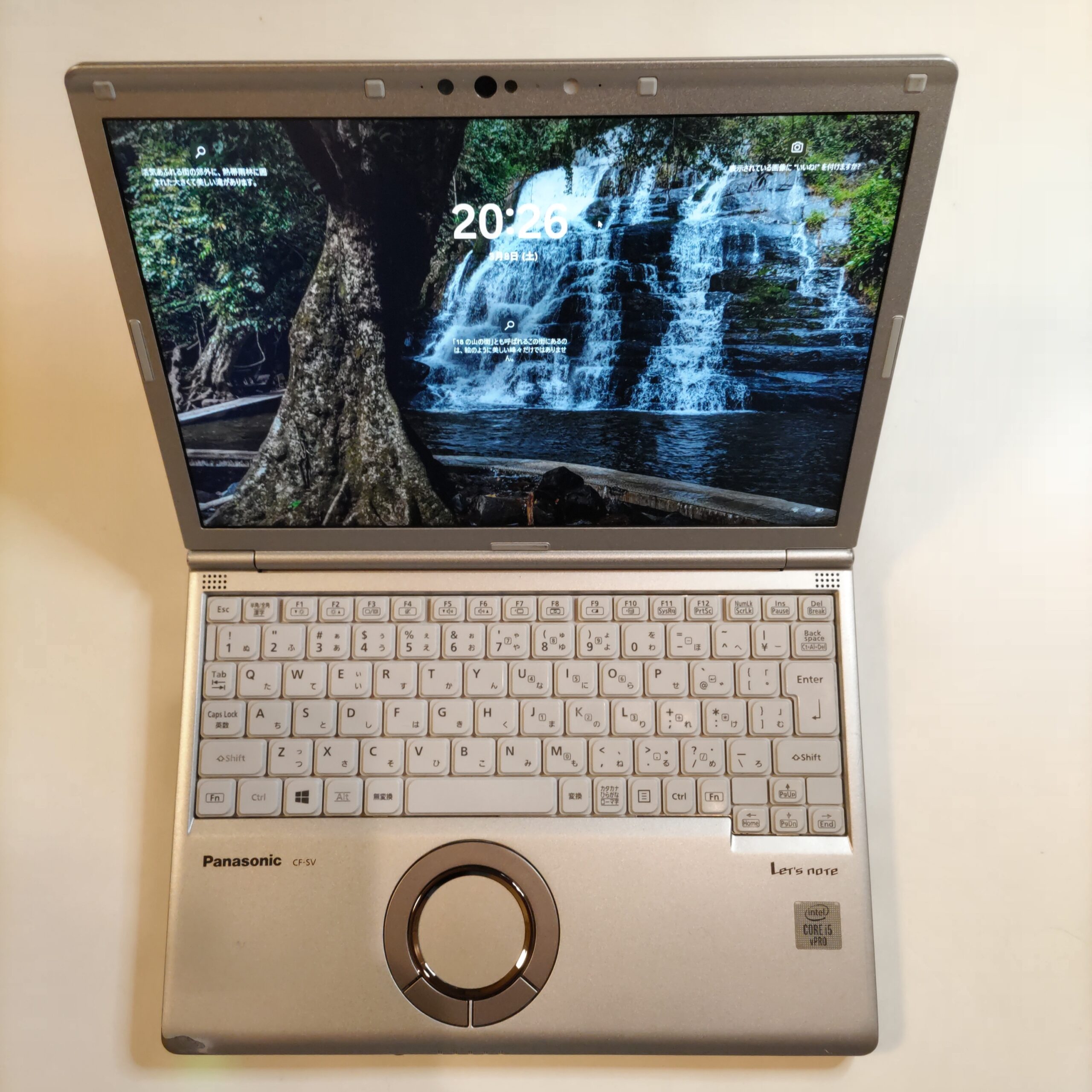
現在、中古市場で大人気となっている「レッツノート SV9」や「SV1」は、2020年〜2021年頃に発売されたモデルです。これらは企業での5年間のリース期間を終え、一斉に中古市場に流れ込んできています。
そのため、現在流通している中古レッツノートの累積使用時間は「10,000時間前後(またはそれ以上)」が標準スペックとなっています。
一般的なパソコンであれば「10,000時間」と聞くと寿命を心配してしまいますが、ビジネスの過酷な現場を想定して作られたレッツノート(特にSVシリーズ)は非常に頑丈です。10,000時間を超えていても、基盤や液晶、ファンなどの主要パーツは驚くほど元気に動くものが大半です。
しかし、通常使用の劣化目安を過ぎているからこそ、「バッテリーだけは別物」として以下の点に注意する必要があります。
10,000時間超えが当たり前だからこそ、気を付けるべき「3つのポイント」
-
「バッテリーは保証対象外」が中古PCの常識
Amazon整備済み品や一般的な中古ショップでは、パソコン本体に「3ヶ月〜180日」などの保証がついていても、「バッテリーは消耗品のため保証対象外」とされているケースがほとんどです。「届いてみたらバッテリーが完全にヘタっていた」というリスクは、購入側が最初から想定しておく必要があります。
-
商品説明欄の「バッテリー駆動可能」を過信しない
ショップの画面に「バッテリー駆動可能」と書かれていても、それは「ACアダプターを抜いても電源が落ちない(10分しか持たなくても駆動可能扱い)」という意味であるケースが少なくありません。
-
累積使用時間が短いのに、バッテリーが劣化しているケースもある
例えば「累積使用時間がわずか3,000時間」という、一見すると使われていないレッツノートがあったとします。しかし、前ユーザーが「常にデスクでACアダプターを挿しっぱなしで、100%充電のまま数年間放置していた」という場合、PC自体は消耗していなくても、バッテリーだけが熱と過充電でパンパンに劣化しているケースがあるのです。
このように、累積使用時間は「PC本体がどれくらいタフに使われてきたか」を知る目安にはなりますが、バッテリーの健康状態を100%保証するものではありません。
だからこそ、手元に届いたらすぐに「実際のバッテリー状態」を正しくチェックすることが重要になります。
2. 【画像なしでも迷わない】レッツノートの累積使用時間をBIOS画面で確認する手順
ここからは、中古で購入したレッツノートが届いたら真っ先に実践したい、「累積使用時間」の具体的な確認方法を解説します。
「BIOS(バイオス)画面」と聞くとなんだか難しそうに思えるかもしれませんが、手順は非常にシンプルです。写真がなくても以下のステップ通りに進めれば、1分もかからずに確認できます。
必ずレッツノートの電源を完全に切った(シャットダウンした)状態からスタートしてください。
-
完全に電源を切った状態から「F2キー」を連打する
まず、レッツノートの電源を完全に切ります(シャットダウンした状態)。
次に、本体前面の電源スイッチを右にスライドして電源を入れたら、すぐにキーボード最上段にあるF2キーをトントントンと連続で押し続けてください。
画面に「Panasonic」のロゴが表示される前から連打し始めるのがコツです。無事に成功すると、いつものWindows画面ではなく、青やグレーを基調とした英語だらけの設定画面(BIOSセットアップユーティリティ)が立ち上がります。
-
「メイン」タブの画面下部をチェックする
BIOS画面が起動したら、画面の最上段を見てください。「メイン」「アドバンス」「セキュリティ」といったメニューが横に並んでいます。
キーボードの矢印キー(左右)を使って「メイン」が選択されていることを確認します(起動直後は最初から「メイン」が選ばれていることがほとんどです)。
確認するのは、その「メイン」画面の下側です。ずらりと並んだ英語の項目のなかに、日本語で「累積使用時間」(または英語で “Accumulated Time” や “Operating Time”)と書かれた項目が見つかります。その右側に表示されている「〇〇〇〇時間」という数字が、そのレッツノートの通電合計時間です。
-
「F10キー」を押して安全に終了する
数字の確認が終わったら、設定を何も変更せずに画面を閉じます。
キーボードのF10キーを押してください。画面中央に「設定を変更して終了しますか?」といった確認メッセージ(英語の場合は “Save configuration changes and exit?”)が出ますので、矢印キーで「はい(Yes)」を選んでEnterキーを押します。
これで自動的にパソコンが再起動し、いつものWindows画面に戻ります。
何度も繰り返しになりますが、ここで確認できた累積使用時間は、「このPC本体が過去にどれくらい働いてきたか」という“ある程度の目安”に過ぎません。
本当に重要なのは、「現在のバッテリーがどれくらい健康か」です。次の章では、累積使用時間の目安を超えた中古レッツノートだからこそ必須となる、より正確な「バッテリーの健康状態(劣化度)」を調べる方法を見ていきましょう。
3. 累積使用時間だけじゃない!バッテリーの健康状態(劣化度)を調べる方法
累積使用時間は、あくまで「パソコン本体がどれくらい使われてきたか」というある程度の目安に過ぎません。
「10,000時間を超えているからバッテリーは完全に寿命だ」「3,000時間だから絶対に元気だ」と一喜一憂するのではなく、手元に届いたレッツノートの「現在の本当のバッテリー寿命」を調べるための具体的な方法を2つ紹介します。
Windows標準機能「Battery Report(バッテリーレポート)」の活用
Windowsには、特別なアプリを入れなくてもバッテリーの劣化度をパーセント単位で正確に算出してくれる「Battery Report」という隠れた優秀機能があります。
使い方はとても簡単です。
- 画面左下のWindowsマーク(スタートボタン)を右クリックし、「ターミナル(またはPowerShell)」を開きます。
- 表示された黒い(または青い)画面に、以下のコマンドを半角で入力(またはコピー&ペースト)してEnterキーを押します。
powercfg /batteryreport- すると画面に「バッテリ寿命レポートがファイル経路に保存されました」と表示されます。
- 指定されたフォルダ(通常はユーザーフォルダ直下)にある「battery-report.html」というファイルをダブルクリックしてブラウザで開きます。
レポートが開いたら、少し下にスクロールして「Installed batteries」という項目を見つけてください。注目すべきは以下の2つの数字です。
- DESIGN CAPACITY(新品時の容量)
- FULL CHARGE CAPACITY(現在の満充電容量)
例えば、新品時(DESIGN)が40,000mWhで、現在(FULL)が30,000mWhであれば、現在のバッテリー容量は「75%」まで低下している(25%劣化している)ということになります。この割合が50%を切っている場合は、持ち歩きの際にバッテリーの減りの早さを強く実感するレベルです。
パナソニック純正「バッテリー経済診断」アプリでの確認
レッツノートには、パナソニック純正の「パナソニックPC設定ユーティリティ」というツールが標準搭載されていることが多く、その中にある「バッテリー経済診断」という機能でも簡単に状態がわかります。
タスクバー(画面右下)のインジケーターにあるバッテリーのアイコンなどから起動でき、現在のバッテリーの状態を「良好」「交換をおすすめします」といった分かりやすい日本語で診断してくれます。
ここで、中古レッツノートを検討する上で知っておくべき少しシビアな裏事情をお話しします。
実は、BIOS画面に表示される「累積使用時間」は、特定のツールやパーツ交換(マザーボードの交換など)によって、0時間にリセットしたり数値を書き換えたりすることが技術的に可能です。
フリマアプリなどで「累積使用時間わずか500時間!」と謳われていても、実際は使い込まれた機体のパーツを寄せ集めてリセットしただけの「見せかけの数字」である可能性もゼロではありません。
だからこそ、「商品説明の累積使用時間は、あくまでPC選びの目安の1つ」と捉え、購入後は必ずご自身で「Battery Report」などの実測値をチェックすることが最大の防衛策になります。
ここまでの確認で、「もし届いたレッツノートのバッテリーが、Battery Reportで30%とかに劣化していたらどうしよう……」と不安になった方もいるかもしれません。
しかし、安心してください。これこそが「他社の薄型ノートパソコンではなく、中古レッツノートを選ぶべき最大のメリット」へと繋がっていきます。次の章でその理由を詳しく解説します。
4. レッツノートはバッテリーが劣化していても安心な理由
ここまで「中古レッツノートの累積使用時間は10,000時間超えが当たり前」「バッテリーはショップの保証対象外であることが多い」という、少し厳しい現実をお伝えしてきました。
普通のノートパソコンであれば、「じゃあ中古で買うのはやめようかな……」となってしまうところですが、レッツノートに限っては、全く心配する必要がありません。
なぜなら、レッツノートには他社製PCには絶対に真似できない「最大の強み」があるからです。
他社製PCと違い、工具なしで「自分で簡単にワンタッチ交換」が可能
最近のMacBookや薄型ノートPC(SurfaceやLAVIEなど)の多くは、バッテリーが本体の内部に完全に密閉されています。そのため、バッテリーが寿命を迎えると、メーカーに高い修理代(数万円)を払って郵送するか、自分で精密ドライバーを使って本体を分解するというリスクを冒さなければなりません。
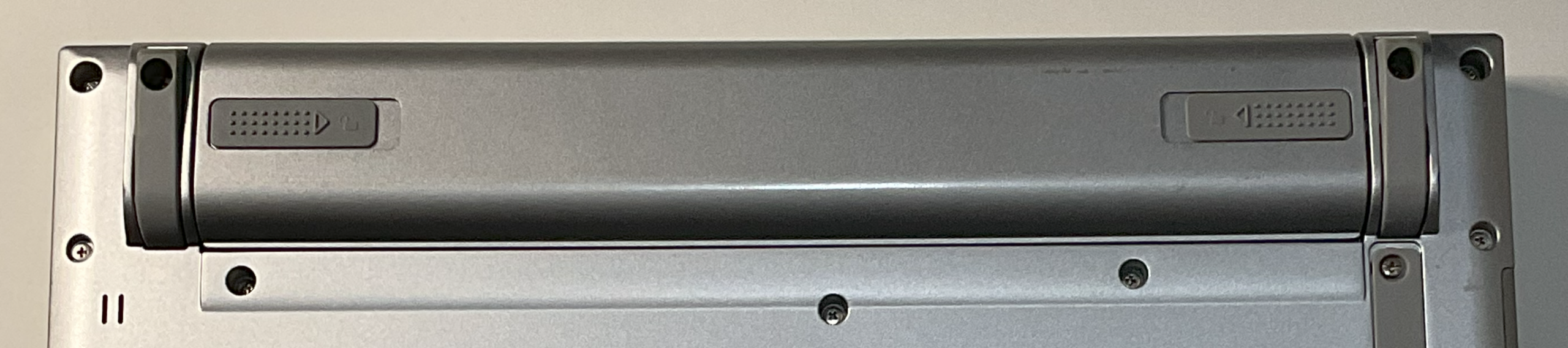
しかし、レッツノート(特に大人気の中古モデルであるSVシリーズなど)は、本体の裏側にあるスライドスイッチを引だけで、工具を一切使わずに、わずか5秒でバッテリーパックをカチッと取り外して交換できます。
つまり、購入した中古レッツノートのバッテリーが万が一ヘタっていても、「新しいバッテリーパックをネットで買って、自分でガチャンと付け替えれば、その瞬間に新品同様の駆動時間に生まれ変わる」のです。
純正の「バッテリー交換お知らせ画面」が出たときの対処法
レッツノートを使い込んでいると、起動時に「バッテリーの劣化を検出しました。新しいバッテリーに交換してください」というパナソニック純正のポップアップ画面が表示されることがあります。
中古で購入した直後にこれが出ると焦ってしまいますが、これも「そろそろ寿命が近いですよ」という親切な通知に過ぎません。画面の指示に従って通知を消すか、気になる場合は以下の手順で新しいバッテリー用意すれば解決します。
新品・中古バッテリーの入手ルートと型番の調べ方
レッツノートの交換用バッテリーは、Amazonや楽天市場、家電量販店のオンラインショップなどで誰でも簡単に新品(または状態の良い中古)が購入できます。
購入する際は、必ず自分が持っているレッツノートの型番に合ったバッテリー(バッテリーパックS、またはバッテリーパックL)を選ぶ必要があります。
- 本体の電源を切り、今ついているバッテリーパックを外します。
- バッテリーの裏面に記載されている「CF-VZSU1DJS」などの型番(CF-VZSU〜から始まる英数字)を確認します。
- この型番と全く同じものをネット通販で検索して購入すれば、間違いありません。
「本体は10,000時間超えの格安品を選んで予算を浮かせ、バッテリーだけを新品に変えて実質新品同様のスタミナにする」というのは、レッツノート愛好家の間では定番の賢い買い方です。
5. まとめ:状態の良い中古レッツノートを見極めて快適に使おう
中古レッツノートを選ぶ際によく目にする「累積使用時間」について、おさらいしましょう。
- 累積使用時間は、PC本体がどれくらい働いてきたかを知る「ある程度の目安」である
- 現在の市場(SV9/SV1など)は10,000時間超えが標準であり、本体の頑丈さには問題ないケースが大半
- ただしバッテリーは別物で、ショップの保証対象外であることが多い
- 手元に届いたらすぐにWindows標準の「Battery Report」で実測値をチェックするのが確実
「10,000時間超えの格安品は、バッテリーがヘタっているかもしれないから不安……」と思う必要はありません。万が一劣化していても、レッツノートなら「ネットで新しいバッテリーパックを買って、自分でワンタッチで交換する」だけで、新品同様のスタミナに生まれ変わらせることができます。
本体は累積使用時間が長めの格安品を選んで予算を浮かせ、バッテリーだけを新品にする。これこそが、中古レッツノートを最も賢く、コスパ最強で手に入れる方法です。
バッテリーの不安が消えたら、次は「あなたに最適な1台」を見極める番です。
大人気の中古SVシリーズにおいて、「SV9(メモリ8GB)」を選ぶべきか、それとも「SV1(メモリ16GB)」を選ぶべきか? 用途別の具体的な境界線と、バッテリーがヘタっていた場合でも相談しやすく、保証が手厚いおすすめの中古パソコン専門店を以下の記事で徹底解説しています。
格安かつ安全に中古レッツノートを手に入れたい方は、ぜひ続けてチェックしてみてください!
コメント