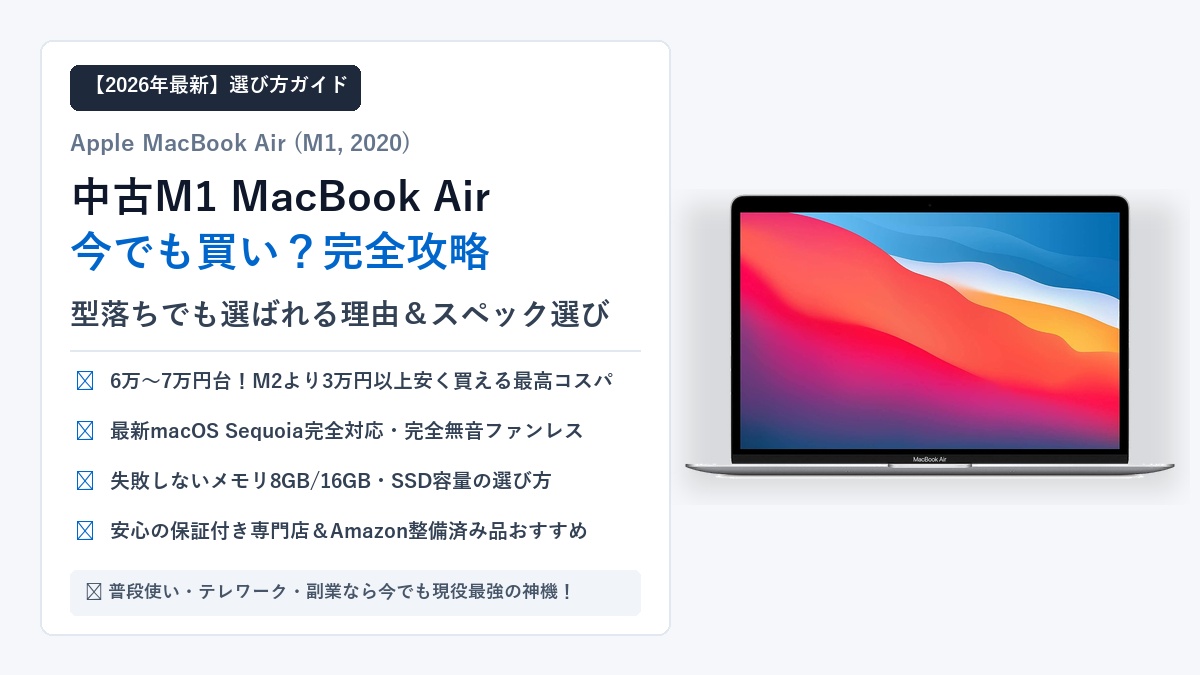
※当記事はアフィリエイト広告を利用しています
「洗練されたMacBookで、カフェや書斎でスマートに作業してみたいけれど、新品は高すぎて手が出ない……」
「2020年発売のM1 MacBook Airが中古で6万〜7万円台まで値下がりしているのを見かけるけれど、2026年の今買っても本当に大丈夫?」
「M2やM3、M4と新しい世代が出ている中で、型落ちのM1を今更買って後悔しないか、何年使えるのかが心配」
美しいアルミニウム削り出しボディ、高精細なRetinaディスプレイ、そして吸い付くように滑らかなトラックパッド。大人の所有欲を刺激するMacBookですが、新品を購入しようとするとエントリー構成のAirでも15万円以上、少しスペックを上げれば20万円を軽々と超えてしまいます。
そこでいま、合理的な大人のユーザーの間で圧倒的な注目を集めているのが、「中古のM1 MacBook Air(2020年モデル)」です。
結論から申し上げますと、2026年現在においても、中古M1 MacBook Airは間違いなく「買い」であり、史上屈指のコストパフォーマンスを誇る神機です!
普段のWebブラウジング、OfficeやGoogleドキュメントでの事務作業、フルHD動画の視聴やブログ執筆、軽めの写真・動画編集程度であれば、最新のM3やM4モデルと体感速度の差はほとんどありません。それでいて、中古相場は6万〜7万円台という圧倒的な価格破壊を起こしています。
📌 当記事でお伝えする重要ポイント
- 【結論】2026年でもM1 MacBook Airが「現役最強の神コスパ機」と言い切れる4つの理由
- 【寿命検証】あと何年使える?最新macOS Sequoia対応状況と今後のサポート予測
- 【スペック選び】後から増設不可!メモリ「8GB vs 16GB」「SSD容量」の決定的分岐点
- 【世代比較】3万円の差額を払う価値はある?M1とM2の違いを客観的に比較
- 【注意点】バッテリー最大容量80%の壁、フリマ個人売買の罠(アクティベーションロック)
- 【購入先】保証が手厚く安心!中古Macおすすめ優良専門店&整備済み品ショップ4選
本記事では、中古MacBookの購入を検討している大人に向けて、M1 MacBook Airがなぜ2026年でも選ばれ続けるのか、その理由と絶対に失敗しないスペック選び、購入時の注意点を徹底解説します。この記事を読めば、迷いを断ち切って自信を持って最高の一台を選べるようになります。
- 【結論】2026年の今でも中古M1 MacBook Airが「絶対に買い」と言い切れる4つの理由
- 「あと何年使える?」OSサポート寿命と2026年現在のリアルな実用性
- 【スペック選びで失敗しない】メモリ8GB vs 16GB・SSD256GB vs 512GBの決定的分岐点
- 【比較】中古M1 MacBook AirとM2 MacBook Airの違い!3万円の価格差を払う価値はあるか?
- 初めて中古MacBookを買う大人が知っておくべき注意点とチェックリスト
- どこで買うべき?失敗しない中古MacBookおすすめ専門店&整備済み品4選
- まとめ:中古M1 MacBook Airは大人の知的な選択!自分にぴったりの1台を手に入れよう
【結論】2026年の今でも中古M1 MacBook Airが「絶対に買い」と言い切れる4つの理由
Appleは2020年11月、自社製プロセッサ「Apple Silicon M1」を搭載したMacBook Airを発表しました。それまでのIntel製CPUを搭載していたMacとは根本的に異なるアーキテクチャを採用したこのモデルは、パソコン業界の常識を覆す歴史的な大転換点となりました。
発売から年数が経過した2026年現在でも、なぜM1 MacBook Airが「中古PC市場の最高峰」として君臨し続けているのか、その決定的な4つの理由を紐解いていきます。
1. 普段使い・ビジネス・副業なら「M2やM3と体感速度の差がほぼない」
「型落ちのM1だと、動作がもっさりして遅いのではないか?」と心配される方が多いですが、その心配は杞憂に終わります。
M1チップの基本設計は極めて優れており、シングルコア性能・マルチコア性能ともに非常に高い水準を誇ります。ベンチマークの数値上では確かにM2やM3の方が高いスコアを出しますが、以下のような日常的なユースケースにおいては、体感上の差はほぼゼロと言っても過言ではありません。
- ブラウザ(SafariやGoogle Chrome)でのタブ複数同時表示・ネットサーフィン
- Microsoft Office(Word、Excel、PowerPoint)やGoogle Workspaceでの資料作成
- YouTube、Netflix等の高画質(4K含む)動画ストリーミング鑑賞
- ZoomやTeams、Google Meetを用いた長時間のオンラインビデオ会議
- noteやブログ執筆、SNS運用、Canva等を使ったWeb画像バナーの作成
- フルHD解像度の動画編集や、軽めのRAW写真現像処理
アプリをクリックした瞬間にスッと立ち上がるレスポンスの良さは、古いIntel版Mac(2019年以前)や同価格帯の安価なWindowsノートPCとは完全に別次元です。重厚な3Dゲーム開発や長時間の8K動画レンダリングを日常的に行うプロクリエイターでなければ、M1の処理能力は今でも十分すぎるほどの余裕を持っています。
2. 6万〜7万円台という圧倒的な価格破壊!M2中古(10万円前後)との3万円差
現在の中古パソコン市場において、M1 MacBook Airのコストパフォーマンスはまさに頂点に達しています。
2026年現在の中古相場を比較すると、以下のようになります。
| モデル(MacBook Air) | 搭載チップ | 中古・整備済み相場(目安) | 新品時定価(参考) |
|---|---|---|---|
| M1 MacBook Air (2020) | Apple M1 | 約60,000円 〜 75,000円 | 134,800円〜 |
| M2 MacBook Air (2022) | Apple M2 | 約95,000円 〜 115,000円 | 164,800円〜 |
| M3 MacBook Air (2024) | Apple M3 | 約130,000円 〜 150,000円 | 164,800円〜 |
ご覧の通り、M1とM2の間には「約3万〜4万円」という明確な価格の壁が存在します。
後述するように、M2で追加された機能(MagSafe充電端子やわずかな画面拡大)に対して3万円以上の追加コストを支払う価値がある人はごく一部です。予算を抑えつつ上質なMacBook環境を手に入れたい人にとって、6万円台から狙えるM1 Airは最も賢い選択肢となります。
3. 完全無音の「ファンレス構造」&1日中充電器不要の「驚異的バッテリー持ち」
M1 MacBook Airを語る上で欠かせないのが、冷却ファンを一切搭載していない「ファンレス設計」です。
従来のノートパソコンやMacBook Proは、負荷がかかると内部の小型ファンが「フォーン」と甲高い轟音を立てて回り、作業への集中を妨げることがありました。しかし、電力効率が桁違いに高いM1チップを搭載したMacBook Airは、どれだけ重い処理をこなしても完全無音です。
静寂に包まれた深夜の書斎、図書館、落ち着いたカフェでの作業中も、周囲に一切の騒音を撒き散らすことがありません。また、ファンがないため底面や側面に吸気口がなく、「内部にホコリを吸い込まない」という構造的なメリットも持っています。経年によるホコリ詰まりで発熱が悪化する心配がないため、中古で購入しても長く清潔に使い続けられます。
さらに、公称最大18時間(実実用でも10〜12時間前後)という驚異的なバッテリー持ちを誇ります。朝フル充電にしてカフェや出先へ持ち出せば、重いACアダプターを持ち歩くことなく、本体1台だけで丸一日の作業を余裕でこなせます。
4. 薄型くさび型(ウェッジシェイプ)デザインの完成された美しさと軽さ
デザイン面においても、M1 MacBook Airには特別な魅力があります。それは、初代MacBook Airから受け継がれてきた伝統の「くさび型(ウェッジシェイプ)ボディ」を採用した最後のモデルであるという点です。
M2以降のMacBook Airは、MacBook Proと共通のフラットなスクエア型デザインに変更されました。これに対しM1モデルは、手前に向かってスッと薄くなっていくテーパー形状になっており、デスクに置いたときに手首への当たりが柔らかく、タイピングが非常にしやすいという根強いファンを多く抱えています。
本体重量は約1.29kg。アルミニウムの塊から精密に削り出されたユニボディは剛性感抜群で、たわみや軋みは一切ありません。スペースグレイ、シルバー、ゴールドの上品なカラーリングは、大人のビジネスバッグやカフェの空間に見事に調和します。
「あと何年使える?」OSサポート寿命と2026年現在のリアルな実用性
中古のパソコンを購入する際、最も大きな不安要素となるのが「購入したあと、一体何年快適に使えるのか?」という点です。
特にMacは、Appleが年に1回リリースするメジャーOSアップデートの対象から外れると、徐々に最新機能やアプリが使えなくなっていくため、OSサポートの寿命を見極めることが極めて重要です。
最新macOS「Sequoia」完全対応!Apple Intelligenceの境界線もクリア
2024年秋にリリースされた最新メジャーOS「macOS Sequoia」において、M1 MacBook Airはしっかりとサポート対象に含まれています。
iPhoneの画面をMac上で操作できる「iPhoneミラーリング」や進化したウィンドウタイリング機能など、最新OSの恩恵を余すところなく享受できます。
ここで特筆すべきは、Appleが展開するAI機能「Apple Intelligence」の対応ハードウェア境界線です。Apple Intelligenceは「M1チップ以降のApple Siliconを搭載したMac」が動作要件となっており、古いIntel Macはすべて対象外とされました。
M1 MacBook Airは、Appleが今後10年を見据えて構築した新世代エコシステムの「土台」として位置づけられているため、古い型落ち製品でありながら、先端のAI機能の恩恵を受けられる切符を手にしています。
過去のAppleサポート傾向から予測する「M1の寿命スケジュール」
Appleの過去のOSサポート実績を見ると、ある明確な法則が存在します。
MacBookの場合、「発売年から約6〜7年間」は最新のメジャーOSアップデートが提供され、さらにメジャーOSの対象から外れた後も「約2〜3年間」は重要なセキュリティアップデートが継続して配信されます。
| 時期 | OSアップデート状況(予測) | 実用性の目安 |
|---|---|---|
| 〜2026年(現在) | 最新macOS完全対応 | バリバリ現役で超快適 |
| 2027年頃 | 最新メジャーOSの最終対応期 | 全機能が快適に動作 |
| 2028〜2029年頃 | セキュリティパッチ継続配信期 | 日常用途・ビジネス用途で安全に利用可能 |
M1 MacBook Airは2020年11月発売ですが、Apple公式ストアでは2024年3月まで「エントリーモデル」として新品販売が継続されていました。世界中で膨大なユーザーが利用していること、そして教育市場や法人でも広く導入されていることを考慮すると、AppleがM1のサポートを早期に打ち切る可能性は極めて低いと言えます。
つまり、2026年の今購入しても、「向こう3〜4年(2029年頃まで)」はセキュリティ面も含めて安心して第一線で使い倒すことが可能です。6万円台で購入して3〜4年間使い倒せば、月額換算のコストはわずか1,500円前後にすぎません。
逆に「2026年に買ってはいけない中古Mac」とは?(Intel Macの危険性)
ここで一つ、絶対に注意していただきたいポイントがあります。それは、中古市場やフリマアプリで2万〜3万円台という激安価格で並んでいる「Intel製CPUを搭載した古いMacBook(2019年以前、および2020年初頭モデル)」には絶対に手を出してはいけないということです。
見た目はM1モデルとそっくりですが、中身は完全に別物です。
Intel版Macはすでに最新macOSのサポート対象から次々と切り捨てられており、セキュリティ面でのリスクが高まっています。さらに、発熱が激しく冷却ファンが頻繁にけたたましく回り、バッテリー持ちも3〜4時間程度しか持ちません。「安いから」と飛びつくと、動作の重さとバッテリー劣化で間違いなく後悔します。
中古Macを選ぶ際は、「M1チップ以降のApple Silicon搭載機」であることが絶対の購入条件となります。
【スペック選びで失敗しない】メモリ8GB vs 16GB・SSD256GB vs 512GBの決定的分岐点
M1 MacBook Airを購入することを決めたあと、次に直面するのが「どのスペックを選べばいいのか?」という問題です。
ここで絶対に知っておかなければならないApple Silicon最大の注意点があります。
Apple Siliconの落とし穴:メモリ・SSDは後から増設不可(基板直付け)
一部のWindowsビジネスノート(ThinkPadやHP EliteBookなど)であれば、購入後に自分で裏蓋を開けてメモリを追加したり、SSDを大容量のものへ換装することが可能です。
しかし、M1 MacBook Airは、CPU・GPU・メモリが単一のシリコンパッケージ上に集約された「ユニファイドメモリアーキテクチャ(UMA)」を採用しており、ストレージのSSDもロジックボード(基板)に直接ハンダ付けされています。
つまり、「購入した後にメモリやSSDの容量を増やすことは100%不可能」です。
後から「やっぱりメモリを増やしておけばよかった」と悔やんでも手遅れになるため、購入時に自分の用途に合ったスペックを慎重に見極める必要があります。
メモリ「8GB」で足りる人・「16GB」を絶対に選ぶべき人
中古市場で最も流通量が多いのは「メモリ8GB」のモデルです。一方で、クリエイター向けに用意された「メモリ16GB」のモデルも存在します。価格差はおよそ1.5万〜2万円前後です。
| メモリ容量 | 向いている用途・ターゲット | 中古相場(目安) |
|---|---|---|
| 8GBモデル |
・ネット検索、YouTube/動画鑑賞 ・Word、Excel、資料作成などの事務作業 ・ブログ執筆、ライティング、SNS運用 ・Canva等での軽めの画像編集 ・コスパ最優先で予算を抑えたい人 |
約60,000円 〜 75,000円 |
| 16GBモデル |
・Final Cut ProやPremiereでの動画編集 ・Photoshop / Illustratorでの本格的なデザイン ・VS CodeやXcode、Dockerを使うプログラミング開発 ・ブラウザのタブを常時数十個開きっぱなしにする人 ・向こう4〜5年間、一切の性能不足を感じず長く使いたい人 |
約80,000円 〜 95,000円 |
M1のユニファイドメモリは超広帯域でCPUと直結しているため、従来のIntel PCにおける8GBよりもはるかに効率良くデータを処理します。そのため、日常用途やオフィスワーク、副業ブログの執筆程度であれば、8GBモデルでも動作がカクつくことはまずありません。
ただし、4K動画のカット編集やテロップ入れ、Adobeのデザインソフトを複数同時に立ち上げる作業をする場合、8GBではメモリ不足(スワップ発生)を起こし、動作が一瞬引っかかることがあります。動画編集やプログラミングを視野に入れている方や、「予算に余裕があり、少しでも長くストレスフリーで使いたい」という方は、多少相場が高くても16GBモデルを強く推奨します。
ストレージは「256GB」で十分?外付け小型SSDを賢く活用する裏ワザ
ストレージ容量は「256GB」と「512GB」が主流です。
結論を言うと、多くの大人のユーザーにとって本体ストレージは「256GB」で十分です。
中古市場において、256GBから512GBにアップグレードされたモデルは相場が1万〜1.5万円ほど跳ね上がります。しかし現代は、iCloud Drive、Googleドライブ、OneDriveなどのクラウドストレージが充実しているため、ドキュメントや写真が本体容量を圧迫することは少なくなっています。
もし動画素材や大量の写真データを保存したい場合は、本体の容量を増やすのではなく、「USB Type-C接続の超小型ポータブル外付けSSD」を1本買い足すのが最も賢く安上がりな裏ワザです。
現在、名刺サイズの1TB外付けSSD(Samsung T7やCrucial X6など)は1万円前後で購入できます。本体を512GBにする差額で、倍以上の容量(1TB)が手に入り、万が一PCを買い替えた際にもデータをそのまま別の端末へ引き継げるため、コストパフォーマンスは抜群です。
【比較】中古M1 MacBook AirとM2 MacBook Airの違い!3万円の価格差を払う価値はあるか?
中古MacBook Airを探していると、必ず比較対象として浮上するのが、2022年にフルモデルチェンジを果たした「M2 MacBook Air」です。
「せっかく買うなら、少し予算を足してM2にした方がいいのではないか?」と迷う方のために、2つのモデルの違いを徹底比較します。
M1 vs M2 主要スペック・中古相場比較表
| 比較項目 | M1 MacBook Air (2020) | M2 MacBook Air (2022) |
|---|---|---|
| 搭載チップ | Apple M1(8コアCPU / 7〜8コアGPU) | Apple M2(8コアCPU / 8〜10コアGPU) |
| ディスプレイ | 13.3インチ Retina(400ニト) | 13.6インチ Liquid Retina(500ニト・ノッチあり) |
| 筐体デザイン | 伝統のくさび型(テーパー形状) | フラットなスクエア型 |
| 充電端子 | USB Type-Cポート×2(充電兼用) | MagSafe 3充電端子 + USB Type-C×2 |
| Webカメラ | 720p FaceTime HDカメラ | 1080p FaceTime HDカメラ |
| 本体重量 | 約1.29kg | 約1.24kg(50g軽量化) |
| スピーカー | ステレオスピーカー | 4スピーカーサウンドシステム |
| 中古相場(美品目安) | 約65,000円 〜 75,000円 | 約100,000円 〜 115,000円 |
M2が勝っているポイント(MagSafe充電、やや明るいディスプレイ、進化したデザイン)
M2モデルが進化している主なポイントは以下の3点です。
- MagSafe 3充電端子の復活:磁石でカチッとくっつく専用充電端子が搭載されたため、充電中も2基のUSB Type-Cポートが丸々空いて自由に使える。
- ディスプレイの進化:ベゼルが狭まり画面が13.6インチに拡大。輝度も400ニトから500ニトへ向上し、屋外での視認性がアップ(画面上部にカメラ用ノッチあり)。
- 1080p Webカメラと4スピーカー:Web会議での映りがより鮮明になり、スピーカーの低音の響きが強化。
それでも「ほとんどの人にM1をおすすめする」論理的理由
確かにM2は魅力的な進化を遂げていますが、「3万円以上の価格差に見合うか?」と問われれば、答えは「多くの人にとってNo」です。
CPUの処理速度差は日常用途ではほとんど体感できず、M1のRetinaディスプレイも単体で見れば驚くほど鮮やかで美しい仕上がりです。また、M1のUSB-Cポート充電についても、出先ではスマホと共通の小型Type-C充電器が1つあれば本体も充電できるため、MagSafe専用ケーブルを持ち歩かなくて済むという利点すらあります。
浮いた3万〜4万円の予算があれば、高品質な外付けモニター、USBハブ、上質な本革レザースリーブケース、エルゴノミクスワイヤレスマウス(Logicool MX Anywhereなど)を買い揃えて、極上の作業デスク環境を丸ごと完成させることができます。
実利を重んじる大人の選択として、総合力と価格のバランスが最も優れているのは紛れもなくM1 MacBook Airです。
初めて中古MacBookを買う大人が知っておくべき注意点とチェックリスト
中古MacBookは非常に満足度の高い買い物になりますが、購入時に確認を怠るとトラブルに巻き込まれるリスクもあります。
後悔しないために、以下の4つのチェックポイントを必ず押さえておきましょう。
1. バッテリー最大容量は「80%以上」が絶対条件(確認方法と交換費用)
MacBookに内蔵されているリチウムイオンバッテリーは消耗品です。
macOSでは「システム設定 > バッテリー > バッテリーの状態」から、新品時と比較した「最大容量(%)」を誰でも簡単に確認できます。
Appleの公式基準では、「バッテリー最大容量が80%未満」になると「修理サービス推奨(劣化)」の警告が表示されます。最大容量が80%を切っている個体は、駆動時間が大幅に短くなっているだけでなく、負荷がかかった際に動作クロックが抑制される可能性があるため、中古購入時の基準としては「最大容量80%以上(できれば85%以上)」の個体を選ぶのが鉄則です。
もし購入後にバッテリーを交換する場合、Apple公式修理サービスでのバッテリー交換費用は約22,800円(税込)かかります。安すぎる中古を買ってすぐにバッテリー交換が必要になっては本末転倒ですので、最初からバッテリー残量を明記しているショップや、80%以上を確約しているショップを選びましょう。
2. フリマ・ヤフオクの個人売買に潜む「アクティベーションロック&MDM」の恐怖
メルカリやヤフオクなどのフリマ・オークションサイトでは、相場より一見安く出品されていることがあります。しかし、中古Macの個人間売買には「文鎮化(使用不能)」の重大なリスクが潜んでいます。
- アクティベーションロックの解除忘れ:元の所有者が「Macを探す」やiCloudアカウントの紐付けを解除せずに初期化した場合、購入後に前所有者のApple IDとパスワードを入力しない限り、初期設定画面から先に進めず完全に文鎮化します。
- MDM(企業・教育機関の遠隔管理プロファイル):会社や学校から払い下げられたPCで、管理プログラムが内部に残ったまま出品されているケースです。購入後しばらくして突然「このMacは〇〇社によって管理されています」と画面がロックされ、二度と使えなくなります。
個人間売買では出品者が悪意を持っていなくても、正しい初期化手順を知らないまま出品しているケースが多発しています。トラブル発生時に返金対応してもらえないリスクを避けるためにも、専門の技術者が専用ソフトで完全初期化と動作チェックを行っている「中古専門店」または「整備済み品」での購入を強く推奨します。
3. キーボード配列の選択(使い慣れた日本語JIS配列 vs スッキリしたUS配列)
中古MacBookを探す際、見落としがちなのがキーボードの配列です。
市場の大半は一般的な「日本語(JIS)配列」ですが、一部に「英語(US)配列」のモデルも流通しています。
- 日本語(JIS)配列:スペースキーの左右に「英数」「かな」キーがあり、Enterキーが大きい馴染み深い配列。普段Windowsの日本語キーボードを使っている人や、確実な入力を重視する人におすすめ。
- 英語(US)配列:かな印字がなくアルファベットのみで極めてミニマルで美しい外観。Enterキーが横長。文字入力の切り替えを「Caps Lock」やショートカットで行う慣れが必要。
デザインのスマートさからUS配列に惹かれる方も多いですが、配列が合わないと日々のタイピングにストレスを感じる原因になります。こだわりがない限りは、迷わず標準的な「日本語JIS配列」を選びましょう。
4. ポート不足問題:USB Type-C×2しかない弱点とマルチハブの必要性
M1 MacBook Airのハードウェア上の数少ない弱点が、「左側面にThunderbolt / USB 4(Type-C)ポートが2つしかない」という点です。右側面には3.5mmイヤホンジャックしかありません。
充電にType-Cポートを1つ使うと、残りは1ポートしかありません。従来のUSB Type-AのUSBメモリを挿したり、HDMIケーブルで外部モニターに出力したり、SDカードの写真を読み込みたい場合は、別途「USB-Cマルチハブ」が必須となります。
Anker(アンカー)やSatechi(サテチ)などから出ている信頼性の高い小型ハブ(3,000円〜6,000円程度)を1つ用意しておけば、ポート不足の悩みは一瞬で解決します。
どこで買うべき?失敗しない中古MacBookおすすめ専門店&整備済み品4選
「安心できるショップで、状態が良く保証のしっかりしたM1 MacBook Airを購入したい!」という方のために、中古Macの取り扱いに定評がある信頼の優良ショップ4選を厳選してご紹介します。
1. イオシス(IOSYS):業界トップクラスの在庫数&3ヶ月保証・商品ランク明瞭
【イオシスの特徴】
・運営元:株式会社イオシス(創業25年以上、全国主要都市に店舗展開)
・保証期間:全商品3ヶ月間の安心無償保証(初期不良・自然故障)
・価格帯:6万円台前半 〜 8万円台
・商品状態ランク:未使用品 / Aランク(美品) / Bランク(良品) / Cランク(使用感あり)
・おすすめ度:★★★★★(在庫数・安心感・価格のトータルバランスNo.1)
東京・秋葉原や大阪・日本橋を中心に全国展開する、中古スマホ・Mac・PCの超大手専門店です。「けっこう、安い。」のキャッチコピー通り、適正かつリーズナブルな価格設定と圧倒的な在庫数を誇ります。
最大の特徴は、「外観ランクの基準が極めて厳格で明瞭」な点です。商品ページにキズや使用感の状態が細かく記載されているため、通販でも手元に届いたときのギャップがありません。また、全品に3ヶ月間の無償保証が付帯しており、万が一のアクティベーションロックや赤ロム・ネットワーク制限に対する永久保証も完備。中古Mac初心者からガジェットマニアまで、誰にでも自信を持って推奨できる筆頭ショップです。
2. じゃんぱら(JANPARA):全国実店舗展開&Mac専門知識豊富な安心の老舗
【じゃんぱらの特徴】
・運営元:株式会社じゃんぱら(全国約50店舗を展開)
・保証期間:1ヶ月〜3ヶ月の無償保証(会員サービスで延長も可能)
・価格帯:6万円台 〜 8万円台
・店舗受け取り:Webで注文して近隣店舗での受け取り・状態確認が可能
・おすすめ度:★★★★★(専門スタッフの査定眼&実店舗サポートNo.1)
全国の主要都市に約50店舗を構える、デジタル機器の買取・販売の大手老舗チェーンです。Apple製品の取り扱い歴が非常に長く、Macに精通した専門スタッフが1台ずつ丁寧に動作検証とクリーニングを行っています。
Web通販サイトの検索機能が非常に使いやすく、各店舗にある実機の詳細写真やバッテリー充放電回数・最大容量の情報が個別に掲載されている個体が多いのが大きな強みです。ネットで取り置きして最寄りの実店舗で現物を確認してから購入することもできるため、「実物を自分の目で見てから納得して買いたい」という慎重派の方に最適です。
3. Amazon整備済み品:180日間の長期返品保証&バッテリー80%以上確約
【Amazon整備済み品の特徴】
・運営元:Amazon認定の正規整備出品者(サードパーティ認定業者)
・保証期間:業界最長クラス「180日間(約半年)」の返品・返金保証
・バッテリー状態:新品時容量の「80%以上」を確約
・価格帯:6万円台後半 〜 8万円前後
・おすすめ度:★★★★☆(手軽さ・返品保証の長さNo.1)
Amazonが定める厳格な品質基準をクリアした認定出品者による再生PCプログラム「Amazon整備済み品(Amazon Renewed)」。
最大の魅力は、「購入後180日間(約半年)という極めて長い返品・全額返金保証」が付いている点です。万が一動作に不具合があった場合や、外観に満足できなかった場合でも、Amazonの使い慣れたカスタマーサービスを通じてスムーズに対応してもらえます。さらに「バッテリー容量80%以上」が明確に保証されているため、バッテリーのヘタリを心配する必要がありません。プライム配送で最短翌日に手元に届くスピード感も抜群です。
4. Apple認定整備済製品:新品同様の品質と1年保証(在庫争奪戦の解説)
【Apple認定整備済製品の特徴】
・運営元:Apple公式ストア
・保証期間:新品と全く同じ「1年間のハードウェア製品限定保証」(AppleCare加入可)
・状態:外装とバッテリーをすべて新品に交換済み、純正の専用白箱・アクセサリ完備
・価格帯:8万円台後半 〜 10万円前後(新品定価の約15%引き)
・おすすめ度:★★★★☆(品質は新品同等だが、M1の入荷頻度は激減中)
Apple自身が返品された製品を分解・点検し、外装アルミシェルとバッテリーを新品に交換して再出荷する「公式整備済製品」です。
新品と何ら変わらない完璧なコンディションと1年間のメーカー公式保証、さらに有償延長保証「AppleCare+」にも加入できるという究極の安心感があります。ただし、2026年現在はM1モデルの公式販売終了から時間が経過しているため、Apple公式整備済ストアに入荷する頻度は極めて稀で、出ても数分で完売する争奪戦となっています。すぐに確実に手に入れたい場合は、イオシスやじゃんぱら、Amazon整備済み品を狙うのが現実的です。
【比較まとめ表】各ショップの保証期間・価格帯・特徴一覧
| ショップ名 | 保証期間 | バッテリー保証 | 価格帯(目安) | おすすめポイント |
|---|---|---|---|---|
| イオシス | 3ヶ月間 | 状態ランクに明記 | 6万円台〜 | 在庫数が豊富、外観ランク基準が厳格で安心 |
| じゃんぱら | 1〜3ヶ月間 | 個別商品情報に記載 | 6万円台〜 | 実店舗で状態確認可能、Mac専門スタッフ在籍 |
| Amazon整備済み品 | 180日間(半年) | 80%以上確約 | 6万円台後半〜 | 長期返品保証で初心者安心、即日プライム配送 |
| Apple公式整備済 | 1年間(AppleCare可) | 新品交換済み(100%) | 8万円台後半〜 | 完全な新品同等品質(ただし在庫は極めて稀) |
まとめ:中古M1 MacBook Airは大人の知的な選択!自分にぴったりの1台を手に入れよう
2020年に登場し、ノートPC市場に革命を起こしたM1 MacBook Air。
最新のM2・M3・M4モデルが登場した2026年現在においても、その卓越した電力効率、完全無音のファンレスボディ、美しいRetinaディスプレイ、そして1日中安心して使えるロングバッテリーは、一切色褪せていません。
日常のブラウジング、Officeワーク、テレワークのビデオ会議、副業ブログの執筆といった大人の作業用途であれば、15万〜20万円もする最新モデルとの体感差はほぼ存在しません。中古相場が6万〜7万円台までこなれた今こそ、M1 MacBook Airは「最も少ない投資で、最も高い作業効率と所有満足感を得られる知的で賢明な選択」となります。
🎯 失敗しない購入ステップの総まとめ
- チップ確認:Intel版MacBook(2019年以前等)は絶対に避け、必ず「Apple M1チップ」搭載モデルを選ぶ
- スペック選び:日常事務・ブログなら「8GB/256GB」、動画編集や本格開発なら「16GBモデル」を選ぶ
- 容量対策:本体ストレージは256GBで抑え、必要に応じて1万円前後の外付け超小型SSD(1TB)を追加する
- バッテリー:必ず最大容量80%以上が保証されている個体・ショップを選ぶ
- ショップ選び:個人売買の文鎮化リスクを避け、3ヶ月以上の保証が付くイオシス・じゃんぱら・Amazon整備済み品を選ぶ
洗練されたMacBookを開く瞬間、日々の作業や学習に対するモチベーションは確実に一段引き上がります。
中古市場における状態の良いM1 MacBook Airの美品は、コストパフォーマンスの高さゆえに常に回転が早く、条件の良い個体から順に売り切れていきます。ぜひ信頼できる専門店の最新在庫をチェックして、あなたの相棒となる最高の一台を手に入れてください!
コメント