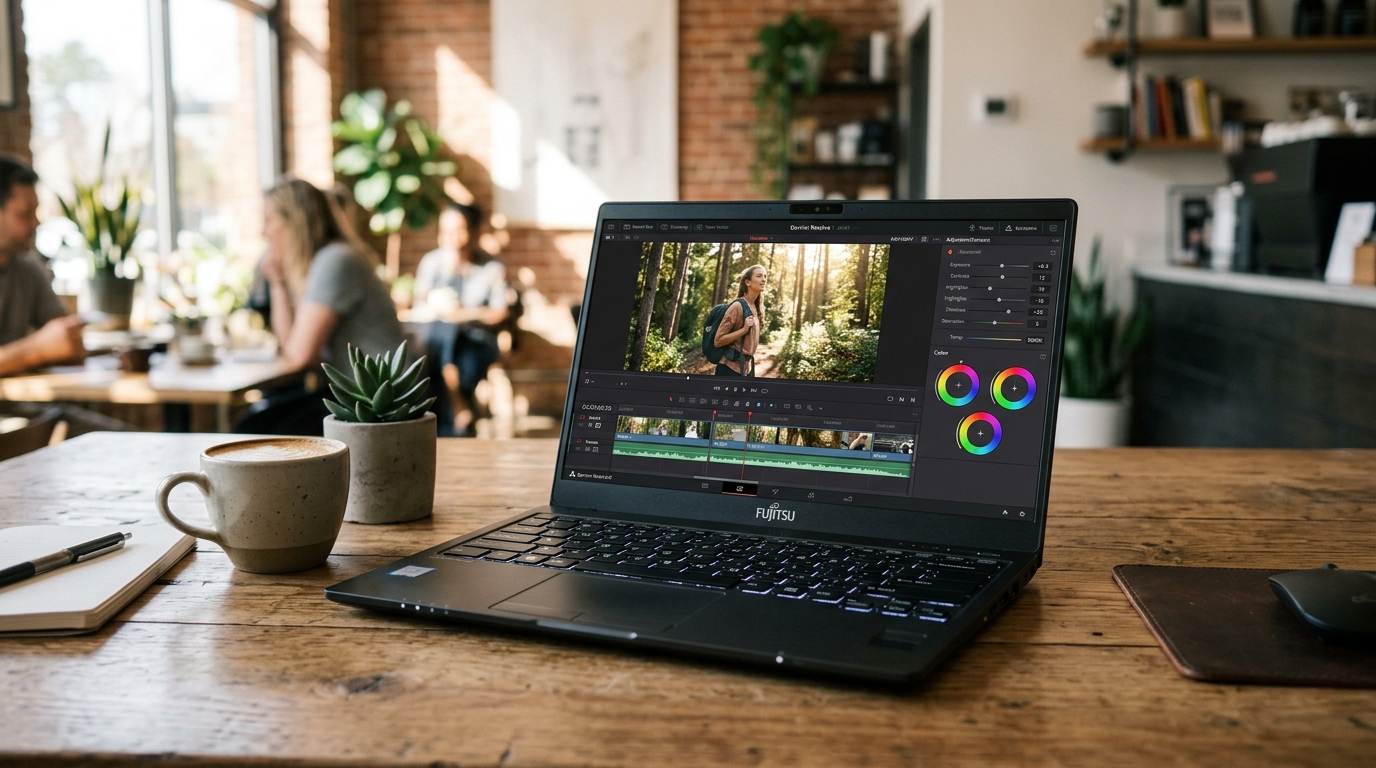
「700g台で世界最軽量クラスの富士通LIFEBOOKで、出先での写真現像やブログのアイキャッチ作成、YouTube・SNS向けの動画編集は快適にできる?」
「第10世代(U9310)と第11世代(U9311)でグラフィック性能はどれくらい違うの? 約1万円の価格差を出す価値はある?」
「出先でのクリエイティブ作業用に中古LIFEBOOKを買うなら、どんなスペックを選べば失敗しない?」
富士通の法人向け超軽量モバイルノートPC「LIFEBOOK U9311」(第11世代Core i5搭載)は、持っていることを忘れるほどの驚異的な軽さ(約738g〜)と、第11世代インテルCPUによる高い処理能力を両立し、中古PC市場でも絶大な人気を誇っています。
特に注目されているのが、第11世代から採用された新しい内蔵グラフィックス「Intel Iris Xe Graphics」の実力です。
「薄型軽量ノートの内蔵GPUなんて、どうせ事務作業用でしょ?」と思われがちですが、実はIris Xeは従来の常識を覆すほどのグラフィック性能を備えています。
結論からお伝えします。
LIFEBOOK U9311は、フルHD動画編集(CapCut / Premiere Rush)やRAW写真現像(Lightroom)、PhotoshopでのWeb画像制作が驚くほど実用レベルで快適に動作します!
ただし、クリエイティブ用途で快適に使うためには、中古選びで「絶対に外してはいけない必須条件(メモリ16GB)」が存在します。
この記事では、中古パソコンの検証・レビュー経験が豊富な筆者が、LIFEBOOK U9311のIntel Iris Xeグラフィックスの実力、第10世代(U9310)との決定的な違い、写真現像・動画編集ソフトの実際の動作検証、そして失敗しない選び方を徹底解説します!
出先で身軽にコンテンツ制作を行いたい方は、ぜひ最後までチェックしてください!
1. 第11世代(U9311)で劇的進化!「Intel Iris Xe」と第10世代(UHDグラフィックス)の決定的な違い
「LIFEBOOK U9310(第10世代)とU9311(第11世代)の中古価格差は約1万円〜1.5万円。この価格差を出してでも第11世代を選ぶ価値はあるの?」
中古の富士通LIFEBOOKを検討する際、多くの方が直面するのがこの「世代の壁」です。
CPUの基本処理能力(WebブラウジングやOfficeソフトの動作)だけで言えば、第10世代Core i5も十分に現役でサクサク動作します。
しかし、写真現像や画像編集、動画編集といった「グラフィック処理を伴うクリエイティブ作業」においては、第10世代と第11世代の間に埋められないほどの決定的な性能差が存在します。
その最大の理由が、CPUに内蔵されているグラフィックエンジン(内蔵GPU)の世代交代です。
内蔵GPUが「Intel UHD」から「Intel Iris Xe」へ刷新
ノートパソコンで映像の描画や動画のエンコード(書き出し)を担当するのがGPU(グラフィックプロセッサ)です。
LIFEBOOKのような超軽量モバイルノートPCには、独立したグラフィックボード(GeForceなど)を搭載するスペースや冷却の余裕がないため、CPUの中に組み込まれた「内蔵GPU」がすべての画像処理を担っています。
この内蔵GPUの仕様が、第10世代と第11世代で以下のように劇的な進化を遂げました。
- 第10世代(LIFEBOOK U9310):Intel UHD Graphics
長年使われてきた事務作業向けの内蔵グラフィックス。WordやExcel、YouTube視聴には問題ないものの、画像・動画処理能力は最低限にとどまります。 - 第11世代(LIFEBOOK U9311):Intel Iris Xe Graphics
インテルが数年ぶりにアーキテクチャ(基本設計)を根本から刷新した次世代グラフィックス。エントリークラスの独立GPU(GeForce MX350等)に迫る描画性能を誇ります。
描画性能が約2倍〜3倍以上に跳ね上がった技術的理由
なぜ、同じような見た目のモバイルノートPCでこれほどグラフィック性能に差がつくのでしょうか。
主な理由は、グラフィックスの演算を担当する「実行ユニット(EU:Execution Unit)」の数と性能の大幅な向上にあります。
第10世代Core i5(Core i5-10210U / 10310U)のIntel UHD Graphicsでは、実行ユニット数が24基でした。
これに対し、第11世代Core i5(Core i5-1135G7 / 1145G7)のIntel Iris Xe Graphicsでは、実行ユニット数が一気に80基へと大幅増強されています。
さらに、演算アーキテクチャ自体の効率化も相まって、3Dグラフィックス性能や画像処理のベンチマークスコアは約2倍〜3倍以上の数値を叩き出します。
また、インテルのハードウェアアクセラレーション技術である「Intel Quick Sync Video」も進化しており、H.264やH.265(HEVC)動画のデコード・エンコード処理速度が大幅に高速化されました。
これにより、動画編集ソフトでのプレビュー再生の引っかかりが大幅に低減され、書き出し時間も劇的に短縮されたのです。
【比較表】U9310(第10世代) vs U9311(第11世代)のグラフィック性能対比
第10世代(U9310)と第11世代(U9311)の主なスペックとグラフィック性能の違いを表にまとめました。
| 項目 | LIFEBOOK U9310(第10世代) | LIFEBOOK U9311(第11世代) | 性能差・実用への影響 |
|---|---|---|---|
| 代表的な搭載CPU | Core i5-10210U / 10310U | Core i5-1135G7 / 1145G7 | CPU単体でも処理効率が向上 |
| 内蔵グラフィックス | Intel UHD Graphics | Intel Iris Xe Graphics | アーキテクチャの全面刷新 |
| GPU実行ユニット数 | 24 EU | 80 EU | ユニット数が3倍以上 |
| 3DMark Time Spyスコア | 約 450 〜 550 前後 | 約 1,200 〜 1,500 前後 | 約2.5倍〜3倍の圧倒的描画力 |
| RAW写真のプレビュー描画 | ややもたつきを感じる | スムーズに追従 | 出先での選別・現像が快適 |
| フルHD動画の編集・書き出し | カット編集なら可能(書き出し遅め) | エフェクト・テロップも快適(爆速書き出し) | 実用性が大幅に向上 |
| 外部インターフェース | USB 3.2 Gen2 Type-C | Thunderbolt 4 / USB4 | 4Kモニター出力・高速SSD対応 |
| 中古相場の目安 | 2万円台後半 〜 3万円台 | 3万円台後半 〜 5万円前後 | 約1万円の差で性能が別次元 |
このように、数字の面で見ても第11世代のIris Xeグラフィックスは従来のモバイルノートの常識を覆すほどの性能向上を果たしています。
「ただの文書作成やWeb閲覧だけ」であれば第10世代でも十分ですが、少しでも写真や画像、動画を扱う予定があるなら、この約1万円の価格差は間違いなく元が取れる投資と言えます。
2. 【写真現像・画像編集】Lightroom・Photoshop・Canvaの実用レベルを検証
「一眼カメラやスマホで撮った写真のRAW現像はできる?」
「ブログやSNS用のアイキャッチ画像をPhotoshopやCanvaで快適に作れる?」
ここでは、静止画の編集・現像作業において、LIFEBOOK U9311(第11世代Core i5 / Intel Iris Xe搭載)がどの程度の実力を発揮するのか、代表的なソフトウェアごとに具体的に検証していきます。
1. Adobe Lightroom ClassicでのRAW現像
カメラ愛好家やブロガーにとって必須とも言えるRAW現像ソフト「Adobe Lightroom Classic」。
2,400万画素〜3,000万画素クラスのデジタル一眼カメラで撮影したRAWファイルを読み込ませてテストしたところ、以下のような快適な使用感が得られました。
- ライブラリ一覧でのサムネイル読み込み:引っかかりが少なく、スクロールも非常にスムーズ。
- 現像モジュールでのスライダー操作:露光量・ハイライト・シャドウ・トーンカーブなどのパラメーター変更が、ほぼ遅延なくプレビュー画面に反映される。
- スポット修正・マスキング処理:被写体自動選択や空の選択機能も、数秒の待ち時間でスムーズに完了。
- JPEG一括書き出し:100枚のRAW写真(約2,400万画素)を最高品質JPEGへ書き出す処理も、ファンが適度に回りつつ約3〜4分程度で完了。
第10世代(U9310)では、スライダーを動かした際に「ワンテンポ遅れて画面が追従する」ようなプチフリーズ感がありましたが、U9311ではGPUアクセラレーションがしっかりと機能し、ストレスなく快適に編集を進められます。
撮影旅行の移動中や、出先のカフェでサッと写真をセレクト・現像してSNSにアップするような用途には、700g台の軽さも相まって「最高のモバイル現像マシン」として大活躍します。
2. Adobe PhotoshopでのWebバナー・アイキャッチ制作
ブログのアイキャッチ画像やYouTubeのサムネイル、Webバナーの制作で定番の「Adobe Photoshop」。
レイヤーを10〜20枚ほど重ねた一般的なWeb画像制作(フルHD〜4Kキャンバス)において、LIFEBOOK U9311は非常に軽快に動作します。
- テキストの配置・フォント変更:もたつきなくリアルタイムに変更が反映される。
- 被写体の自動切り抜き(被写体を選択):AI処理をGPUがアシストし、3〜5秒程度で高精度な選択範囲が作成可能。
- ブラシツール・スタンプツール:ペンタブレットやマウスでの描写遅延がなく、細かいレタッチも思い通り。
ポスター印刷のような超高解像度(数百MB〜数GBのPSDファイル)や、数百レイヤーを重ねるような極端に重いプロ向け作業でなければ、Webコンテンツ制作用途で性能不足を感じる場面はまずありません。
3. Canva(Webブラウザ)でのデザイン制作
近年、手軽なデザインツールとして大人気の「Canva」。
Canvaはブラウザ上で動作するWebアプリケーションですが、多くの素材や高解像度写真を配置すると、PCの描画能力とメモリを意外と激しく消費します。
LIFEBOOK U9311であれば、Google Chromeで複数のリサーチ用タブを開きながらCanvaでプレゼン資料やSNS画像を編集しても、ブラウザが重くなったりクラッシュしたりすることなく、極めて安定して作業を継続できます。
フルHDノングレア(非光沢)IPS液晶の視認性とカラーチェックのポイント
LIFEBOOK U9シリーズ(U9310/U9311)がクリエイティブ作業に向いているもう一つの大きな理由が、「高品質なフルHD(1920×1080)IPS液晶」を搭載している点です。
- 広視野角なIPSパネル:斜めから見ても色味やコントラストの変化が少なく、画面の端まで均一に見やすい。
- ノングレア(非光沢)処理:カフェの照明や屋外の太陽光の映り込み(反射)が大幅に抑えられ、長時間の作業でも目が疲れにくい。
ただし、印刷業界基準の超厳密なカラーマネジメント(DCI-P3 100%やAdobe RGB完全カバー等)を求めるプロデザイナーの場合は、色域が標準的なsRGBカバー率にとどまる点に留意が必要です。
WebサイトやSNS、ブログ、YouTube向けの画像作成であれば十分実用的で綺麗な発色ですが、厳密な印刷物の色校正を行う場合は、自宅でキャリブレーション済みの外部モニターに接続して最終確認することをおすすめします。
3. 【動画編集・配信】フルHD動画・Shorts・リール動画はどこまで動く?
「YouTube用のフルHD動画や、TikTok・Instagramリール用のショート動画は編集できる?」
「薄型軽量ノートだから、動画編集をしたらフリーズしたり発熱で止まったりしない?」
近年、ビジネスパーソンや個人ブロガーの間でも動画コンテンツを制作する機会が急増しています。
ここでは、LIFEBOOK U9311(第11世代Core i5 / Intel Iris Xe搭載)における動画編集の実力と、明確な「限界ライン」について率直にお伝えします。
1. CapCut(PC版)やPremiere RushでのフルHD動画編集
現在、直感的な操作感と豊富なテンプレートで爆発的な人気を誇る動画編集ソフト「CapCut(PC版)」や「Adobe Premiere Rush」。
これらのソフトウェアを使った「フルHD(1080p / 30fps〜60fps)」の動画編集において、LIFEBOOK U9311は驚くほど軽快に動作します。
- タイムライン上のカット編集:動画の切り貼りやトリミングがコマ落ち(カクつき)せずサクサク進む。
- テロップ(字幕)入れ・アニメーション追加:自動キャプション生成やエフェクト付きテキストのプレビューもスムーズ。
- BGM・効果音・トランジションの適用:複数トラックを重ねてもプレビュー再生が止まることなく快適。
- 動画の書き出し(エクスポート):Intel Iris Xeのハードウェアエンコードが強力に働き、5分程度のフルHD動画であれば実時間以下(約2〜3分前後)で高速書き出しが可能。
YouTubeの解説動画、Vlog、SNS向けの縦型ショート動画(TikTok、YouTube Shorts、Instagramリール)など、日常的なWeb動画制作であれば、ストレスを感じることはまずありません。
2. やってはいけない!U9311での「実用限界」と注意すべき重い作業
一方で、LIFEBOOK U9311はあくまで「消費電力を抑えた超軽量モバイルノートPC」です。
重厚な冷却ファンや独立グラフィックボード(GeForce RTXシリーズ等)を搭載した大型ゲーミングノートやクリエイターPCとは異なるため、以下のような高負荷作業には向いていません。
- 4K・6K動画のマルチトラック編集やカラーグレーディング:4K素材を何本もタイムラインに並べたり、Log撮影データの高度なカラーグレーディングを行うと、プレビューのコマ落ちや書き出しに膨大な時間がかかります。
- After Effects等を使った複雑な3Dモーショングラフィックス・VFX合成:3Dレイヤーやパーティクルエフェクトのレンダリングには膨大なGPUパワーが必要なため、プレビュー生成すら困難になります。
- 最新の3Dオンラインゲーム(重いタイトル):『Apex Legends』や『サイバーパンク2077』のような重量級3Dゲームのプレイには向きません(2Dゲームや『ドラクエX』程度であればプレイ可能)。
要するに、「フルHD(1080p)クラスの一般的な動画編集・SNS動画制作なら快適にこなせるが、プロ用の4K映画制作や高度な3D CG制作は専門のハイエンドPCに任せるべき」というのが正確な境界線です。
3. Thunderbolt 4を活用した4K外部モニター出力と高速データ転送
LIFEBOOK U9311の大きな隠れた強みが、左側面のType-Cポートに「Thunderbolt 4(USB4)」が採用されている点です(第10世代U9310はUSB 3.2 Gen2)。
Thunderbolt 4は最大40Gbpsという圧倒的なデータ転送帯域を誇り、以下のようなクリエイティブ環境の拡張が一瞬で実現します。
- ケーブル1本で4Kモニターへ映像出力&本体への急速充電(PD)を同時実行:自宅やオフィスでは大画面4KディスプレイにType-Cケーブル1本で接続し、広大なデスクトップで快適に動画編集や写真選別を行う。
- 高速外付けNVMe SSDからの直接編集:転送速度1,000MB/s〜2,000MB/s超の高速外付けポータブルSSDを接続すれば、大量の撮影動画データをPC内蔵ストレージに移すことなく、外付けSSD上から直接スムーズにタイムライン編集が可能。
「出先では本体重量約738gの最軽量スタイルで身軽に撮影・ラフ編集を行い、自宅に戻ったらThunderbolt 4ケーブルを1本挿して大画面で仕上げる」という、現代のモバイルクリエイターにとって理想的なデュアルワーク環境が手に入ります。
4. クリエイティブ用途でLIFEBOOK U9311を選ぶ際の「2つの絶対条件」
「写真現像や動画編集ができるなら、今すぐ中古のLIFEBOOK U9311を買いたい!」
そう思われた方に、中古で購入する際、絶対に失敗しないための「2つの必須条件」をお伝えします。
この条件を見落として適当に安い個体を選んでしまうと、せっかくのIntel Iris Xeグラフィックスの性能が半分しか発揮できなかったり、作業中にメモリ不足でアプリが落ちたりしてしまいます。
必ず以下の2点を確認してから購入してください。
条件1:メモリは絶対に「16GBモデル」を選ぶこと(最重要)
中古市場でLIFEBOOK U9311を探すと、価格が安い「8GBモデル」がたくさん出品されています。
しかし、画像編集や動画編集、RAW現像などのクリエイティブ作業を行うなら、迷わず「16GBモデル」を選んでください。
8GBを選んではいけない理由は主に3つあります。
- 後からメモリ増設が一切できない(オンボード構造):LIFEBOOK U9シリーズは薄型軽量化のためメモリが基板直付けになっており、後から自分でメモリを増設・交換することができません。
- Iris Xeグラフィックスはデュアルチャネル(16GB等)でしかフル稼働しない:インテルの仕様上、内蔵グラフィックスが「Intel Iris Xe Graphics」として最大性能を発揮するには、メモリがデュアルチャネル構成(8GB×2枚など)になっている必要があります。シングルチャネル環境(一部の8GB仕様等)では、GPU性能が大幅に制限された「Intel UHD Graphics相当」の動作モードに落ちてしまいます。
- VRAM(ビデオメモリ)をメインメモリと共有する:独立グラフィックボードを持たないモバイルノートPCは、グラフィック処理に必要なメモリ(VRAM)をメインメモリから割り当てます。8GB環境ではOS(Windows 11)と編集ソフト、GPUがメモリを取り合い、あっという間にメモリ枯渇(スワップ発生)を引き起こして動作が重くなります。
中古市場での8GBモデルと16GBモデルの価格差はわずか5,000円〜8,000円程度です。この小さな差額をケチって8GBを選んでしまうと、後から取り返しがつかないため、必ず最初から16GB搭載モデルを指名買いしましょう。
条件2:ストレージはSSD 512GB以上、または小型外付けSSDを併用する
写真のRAWデータや動画素材は、1ファイルあたりのサイズが非常に大きく、あっという間にSSDの容量を圧迫します。
中古LIFEBOOK U9311で標準的な「256GB SSD」のモデルを購入した場合、Windows OSや各種編集ソフトウェア(Adobe CCやCapCut等)をインストールするだけで、空き容量は100GB〜150GB程度になってしまいます。
そのため、以下のどちらかの対策をとることをおすすめします。
- SSDが512GB〜1TBに換装された中古モデルを選ぶ(または自分で大容量M.2 NVMe SSDに換装する)
- 名刺サイズの超小型ポータブル外付けSSD(1TB〜2TB)をType-C接続して素材保存用にする
現在では、重さわずか30g〜50g程度で1,000MB/s超の高速読み書きができる小型ポータブルSSDが1万円前後で手に入ります。LIFEBOOKの超軽量さを損なわずに大容量ストレージを持ち歩けるため、動画編集や写真撮影の現場に最適です。
失敗しない中古LIFEBOOKの探し方と選び方完全ガイド
「中古ショップで16GBモデルをどうやって探せばいいの?」
「U9310とU9311の細かい型番の違いや、保証が充実した安全な専門ショップを知りたい!」
という方は、当サイトの以下の詳細ガイドをぜひあわせてご覧ください。失敗しないためのチェックポイントやおすすめ優良ショップを徹底比較しています。
あわせて読みたい:
【2026年版】中古LIFEBOOK U9310・U9311の選び方!700g台の最軽量モバイルPC完全攻略ガイド
(※世代別の詳しいスペック比較や、安心の3年保証付き中古専門店の選び方を詳しくまとめています)
5. まとめ:LIFEBOOK U9311は「世界最軽量×クリエイティブ」を両立する最高の相棒!
今回は、第11世代Core i5搭載の富士通LIFEBOOK U9311における「Intel Iris Xeグラフィックス」の実力と、写真現像・画像編集・動画編集の実用レベルについて徹底検証しました。
最後に、本記事の重要ポイントを振り返ります。
本記事の重要ポイント総まとめ
- 第10世代(U9310)と第11世代(U9311)の決定的な違いは内蔵GPU性能:Intel UHDから「Intel Iris Xe」へ刷新され、描画性能が約2倍〜3倍に跳ね上がった。
- 写真現像・画像編集は驚くほどサクサク快適:Lightroomでの2,400万画素級RAW現像や、Photoshopでのアイキャッチ制作、Canvaデザインがストレスフリー。フルHDノングレアIPS液晶により、屋外やカフェでも反射が少なく見やすい。
- フルHD動画編集やSNSショート動画制作にも十分対応:CapCutやPremiere Rushでのカット編集・テロップ入れ・高速書き出しが実用レベルで動作。(※4Kマルチトラック動画や3Dモーショングラフィックスなどの超重量級作業は外部GPU搭載機が必要)
- 中古で購入するなら「メモリ16GB」モデルが絶対条件:メモリ増設不可+Iris Xeのフルパワー発揮+VRAM共有のため、必ず16GBモデルを指名買いすること。
- Thunderbolt 4搭載で拡張性も抜群:自宅ではケーブル1本で4K大画面モニターへ出力しながら充電、出先では700g台の身軽さで作業できる。
「重いパソコンを持ち運ぶ毎日」から今すぐ卒業しよう!
従来、「外出先で写真現像や動画編集をしたい」となると、1.5kg〜2kg近くある重いクリエイター向けノートPCを持ち歩くのが当たり前でした。
しかし、重さわずか約738g〜860gという驚異的な軽さのLIFEBOOK U9311なら、カバンに入れていることすら忘れるほどの身軽さで、どこでも本格的なコンテンツ制作スタジオになります。
「カフェや出先でのブログ執筆・画像作成を快適にしたい」
「旅行先や撮影現場でサッとRAW写真を現像したい」
「手頃な予算(3万円台〜5万円前後)で実用的なモバイルPCを手に入れたい」
という方にとって、中古のLIFEBOOK U9311(Core i5 / メモリ16GB)は、まさに2026年現在で最もコストパフォーマンスに優れた最高峰の選択肢です。
人気のある「16GBモデル」や状態の良い個体は、中古専門ショップでも入荷するとすぐに売り切れてしまう傾向があります。
気になった方は、ぜひ在庫があるうちに各専門店のラインナップをチェックしてみてください!
あわせて読みたい関連記事:

コメント